Aller au contenu
EasySenegal

Le carnet du loueur.

Chaque véhicule, chaque location, au même endroit.

Votre flotte, véhicule par véhicule

Chaque véhicule avec sa photo, son immatriculation et son état en une pastille : disponible, loué jusqu'à telle date, révision à venir.

Chacun a sa fiche, avec son kilométrage et ses dates : assurance, visite technique, révision. Les rappels remontent en haut du parc.
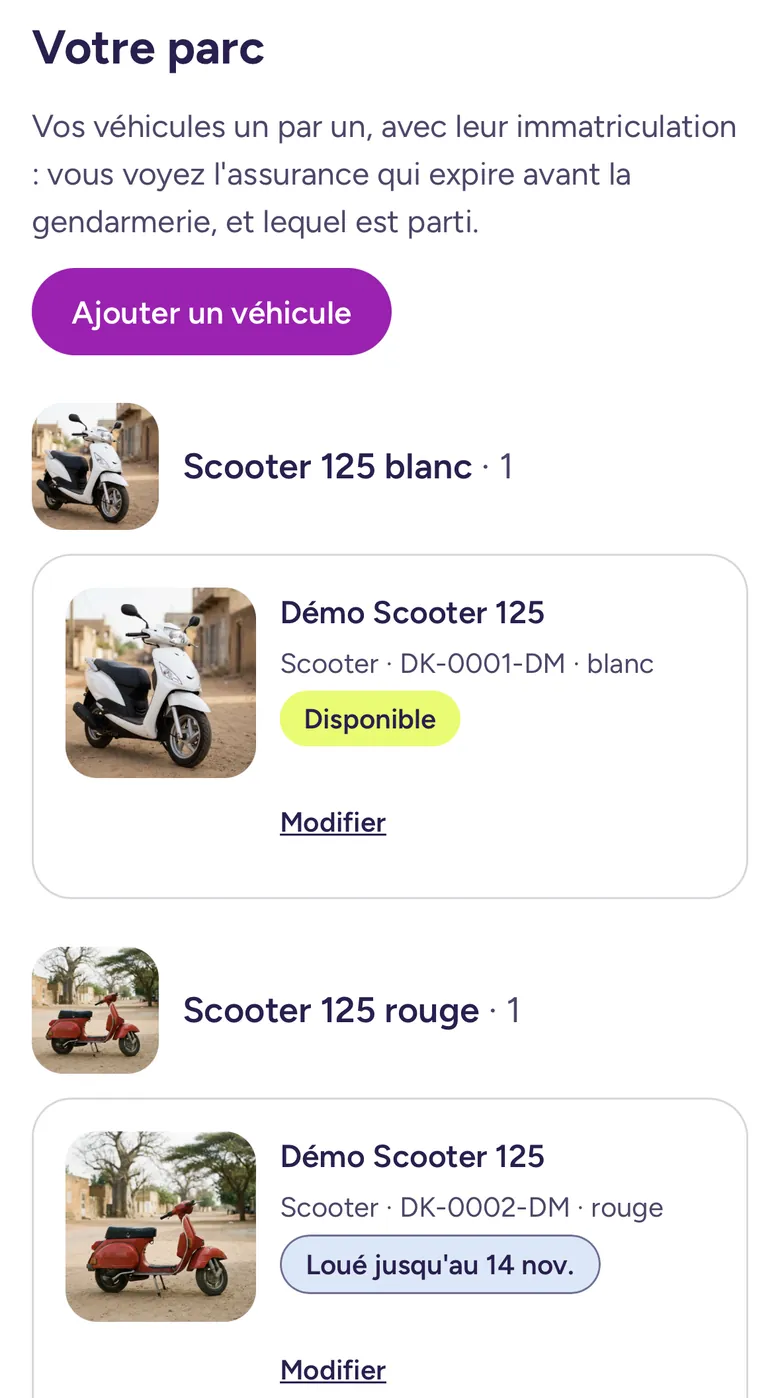
Capture de l'écran « Votre parc » : le bouton « Ajouter un véhicule », puis les véhicules groupés par modèle, « Scooter 125 blanc » et « Scooter 125 rouge ». Chacun a sa photo, son modèle, son immatriculation, sa couleur, une pastille d'état — « Disponible », « Loué jusqu'au 14 nov. » — et un lien « Modifier ».
Aperçu du carnet · capture d'écran, données de démonstration

Le planning de votre flotte

Un véhicule par ligne, quatorze jours, une barre par location. Le jour du retour est repéré.

  • Qui est dehors, et jusqu'à quand.
  • Les retours attendus, repérés d'un coup d'œil.
  • Les véhicules libres, ceux que vous pouvez louer.
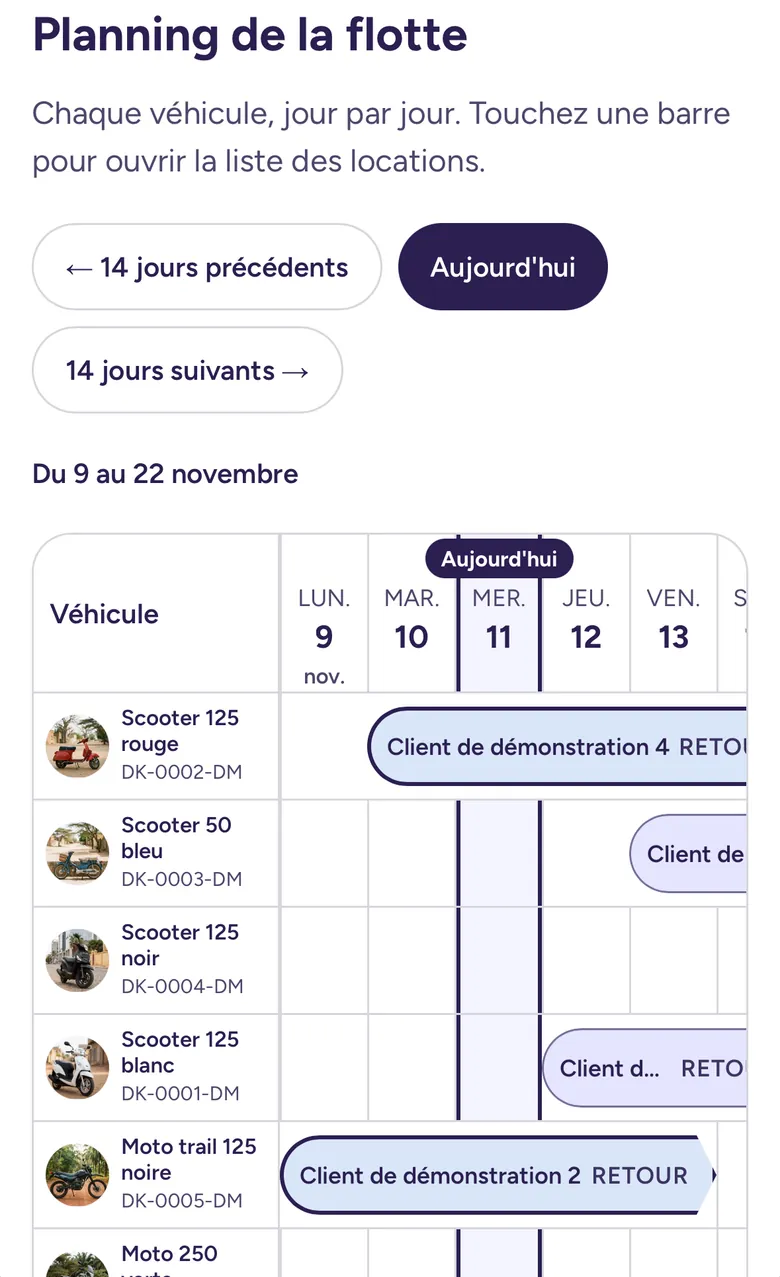
Capture de l'écran « Planning de la flotte » : « Chaque véhicule, jour par jour. Touchez une barre pour ouvrir la liste des locations. » Les boutons « 14 jours précédents », « Aujourd'hui » et « 14 jours suivants », la période « Du 9 au 22 novembre », puis une grille avec un véhicule par ligne, du « Scooter 125 rouge » à la « Moto 250 verte », et une barre par location au nom de « Client de démonstration », avec la mention « Retour » le dernier jour.
Aperçu du carnet · capture d'écran, données de démonstration

Ce que vous louez

Vous créez un type par modèle : sa photo, son prix par jour, sa caution facultative.

Vous choisissez ensuite, pour chaque location, le véhicule précis que vous remettez.
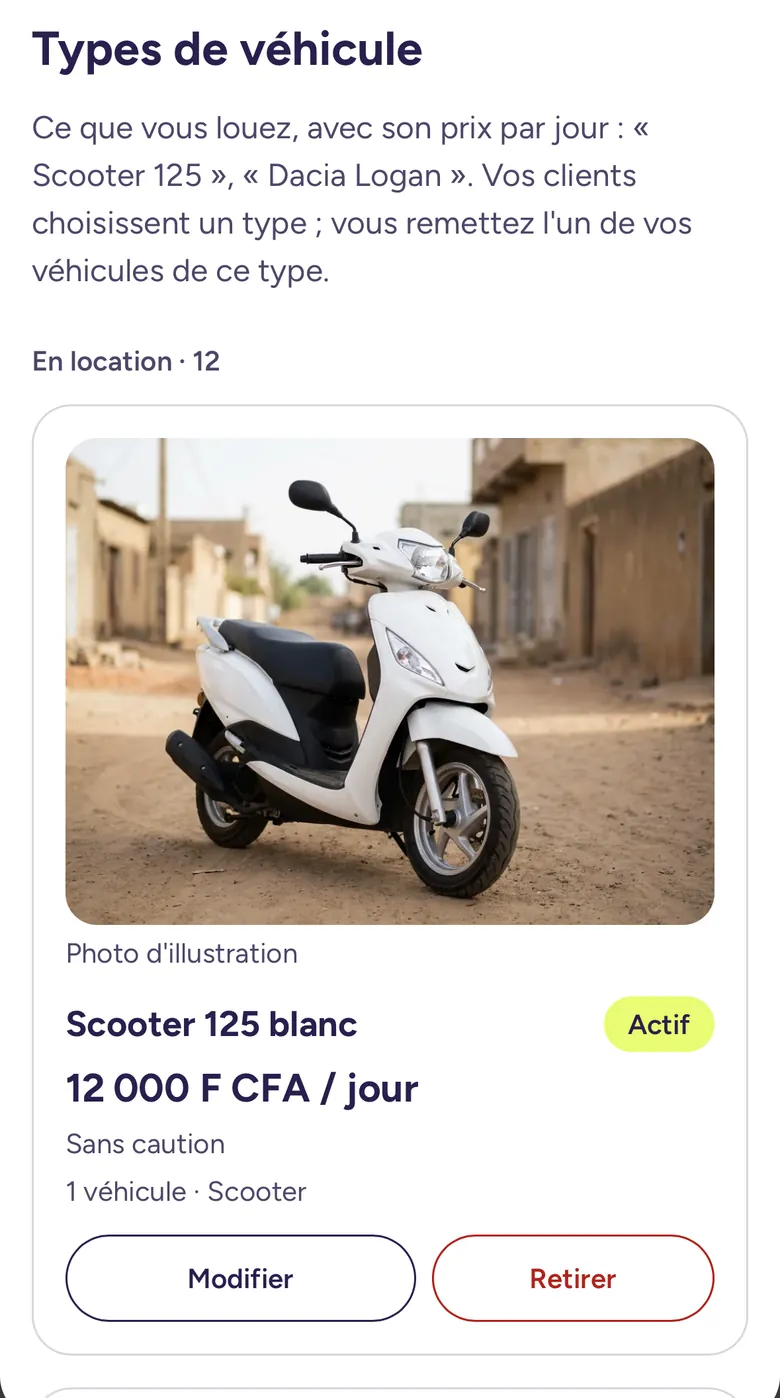
Capture de l'écran « Types de véhicule » : « Ce que vous louez, avec son prix par jour. Vos clients choisissent un type ; vous remettez l'un de vos véhicules de ce type. » Sous « En location », une grande photo d'un scooter blanc marquée « Photo d'illustration », le nom « Scooter 125 blanc », la pastille « Actif », son prix par jour, « Sans caution », « 1 véhicule · Scooter », et les boutons « Modifier » et « Retirer ».
Aperçu du carnet · capture d'écran, données de démonstration

Vos locations

Chaque location tient en une carte : le client, les dates, l'étape en pastille.

Et le bouton qu'il faut, au pouce : « Faire la remise » au départ, « Faire le retour » à la restitution.
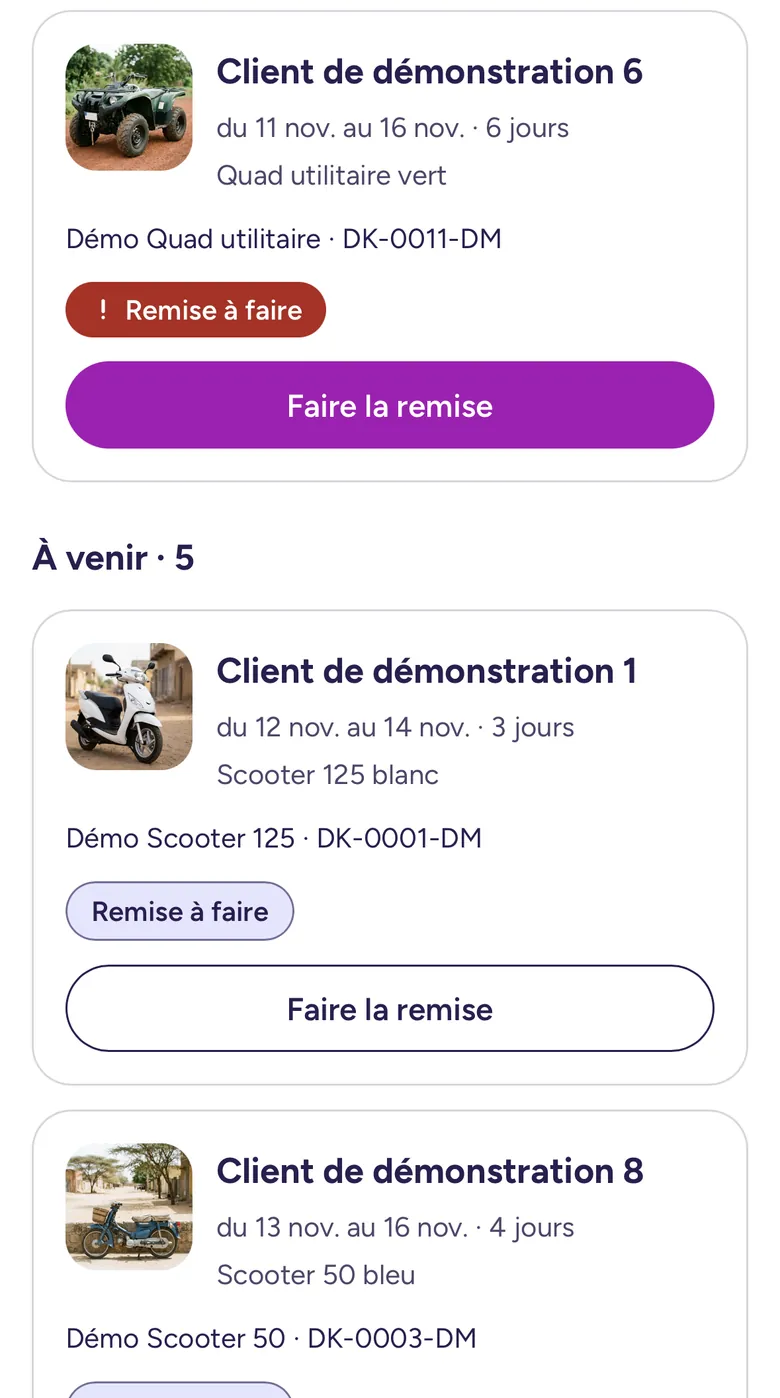
Capture de l'écran des locations, en cartes : « Client de démonstration », ses dates, le véhicule, la pastille « Remise à faire » et le bouton « Faire la remise ». Plus bas, la rubrique « À venir » avec deux autres locations, chacune avec sa pastille « Remise à faire » et son bouton « Faire la remise ».
Aperçu du carnet · capture d'écran, données de démonstration

La location, pas à pas

  1. Au départ

    Sur votre téléphone, vous prenez six photos : l'avant, l'arrière, les deux flancs, le compteur et une vue d'ensemble. Puis vous notez le kilométrage et le carburant.

    Vous pouvez demander une caution : elle est facultative. Puis le contrat, signé au doigt par le client : c'est daté.
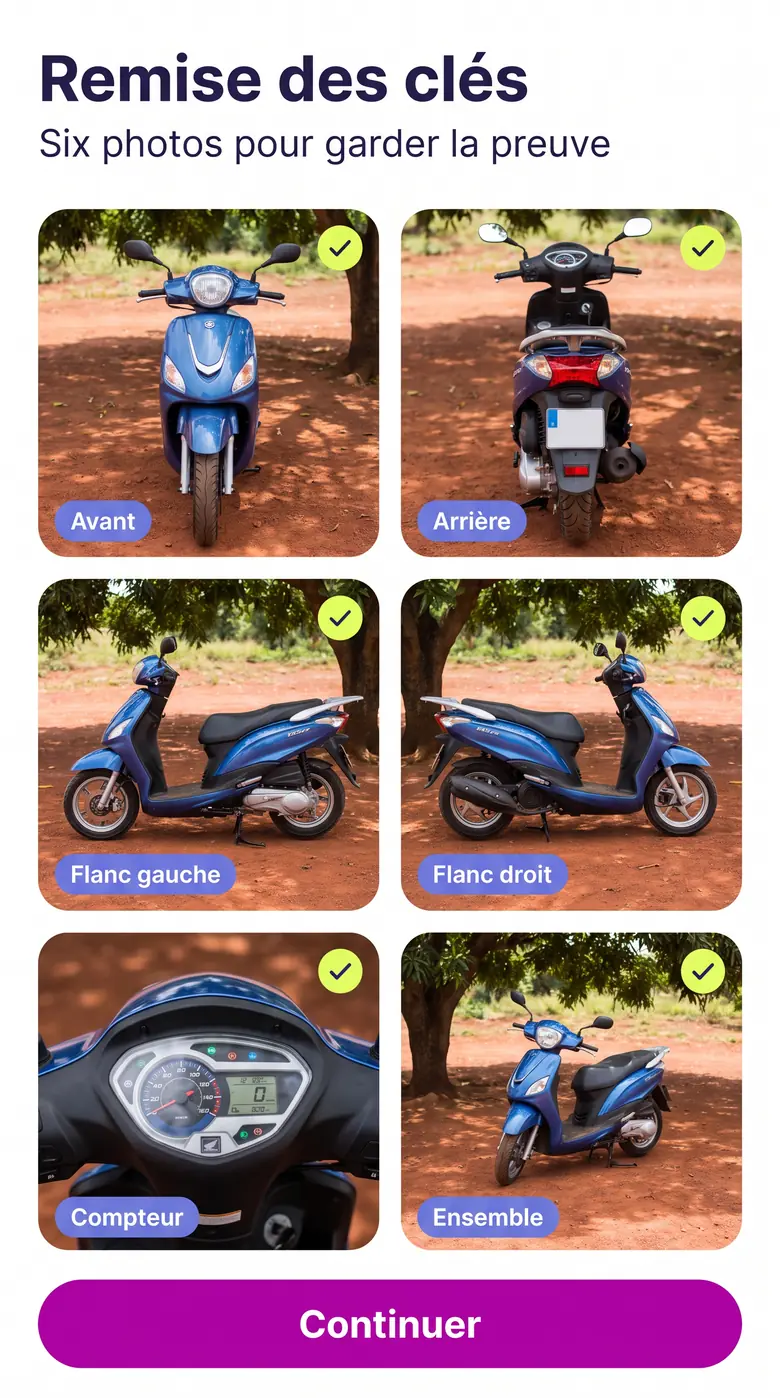
    Écran « Remise des clés » du carnet : « Six photos pour garder la preuve », une grille de six photos d'un scooter sous un arbre, chacune cochée — Avant, Arrière, Flanc gauche, Flanc droit, Compteur, Ensemble — et un bouton « Continuer ».
    Aperçu du carnet · illustration, données de démonstration
  2. Au retour

    Vous reprenez les mêmes vues, photo contre photo. Vous voyez ce qui a changé.

    La caution est rendue, ou retenue avec un motif. La plateforme transmet, c'est vous qui décidez.
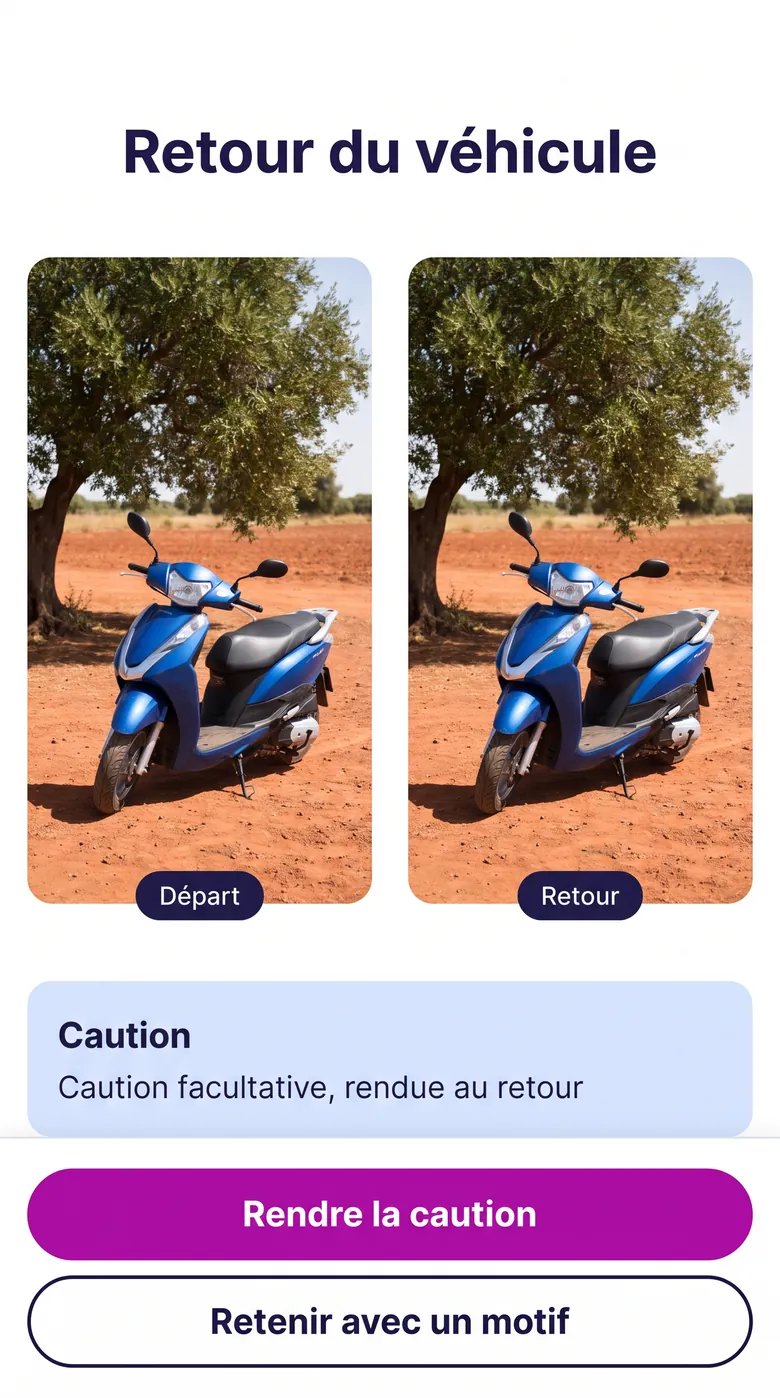
    Écran « Retour du véhicule » du carnet : deux photos du même scooter sous un arbre, côte à côte, l'une étiquetée Départ, l'autre Retour ; un encadré Caution, « Caution facultative, rendue au retour » ; deux boutons, « Rendre la caution » et « Retenir avec un motif ».
    Aperçu du carnet · illustration, données de démonstration
  3. Après

    Votre client reçoit un lien permanent : son contrat et l'état des lieux, à une seule adresse. Il le garde, vous aussi.

Les demandes de réservation à distance

Un client vous envoie une demande de réservation de loin ? Vous recevez une notification, et c'est vous qui répondez.

Si vous acceptez, vous demandez un acompte, que le client vous verse directement, par Wave, Orange Money ou virement. Sans acompte, une relance part. Puis la réservation s'annule toute seule.

Le contrat de location

Le carnet génère le contrat de location à partir des informations de la location. Vous le complétez avec vos propres conditions :

  • le montant de la caution,
  • vos conditions d'annulation,
  • l'assistance en cas de panne.
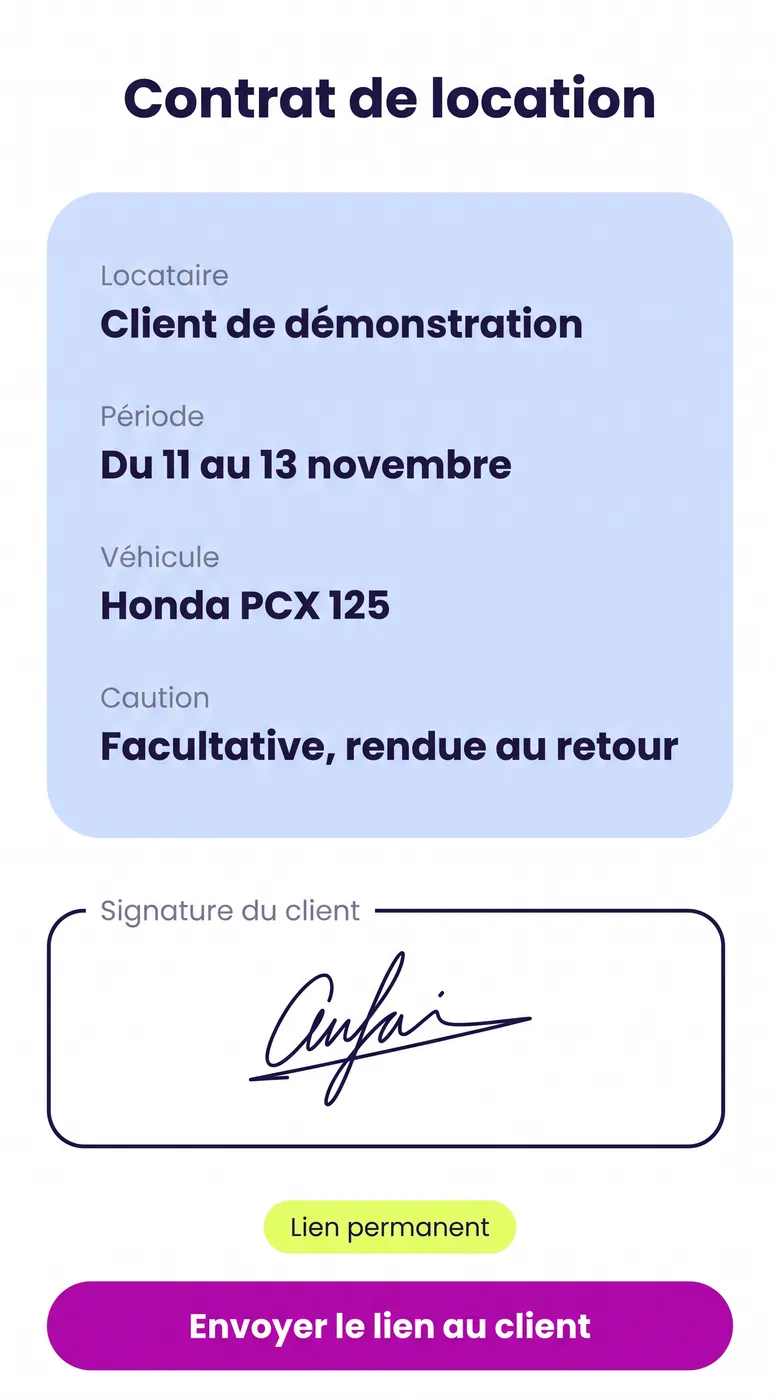
Écran « Contrat de location » du carnet : Locataire, Client de démonstration ; Période, Du 11 au 13 novembre ; Véhicule, le scooter loué ; Caution, Facultative, rendue au retour. Dessous, la Signature du client, l'étiquette « Lien permanent » et un bouton « Envoyer le lien au client ».
Aperçu du carnet · illustration, données de démonstration

Prêt à essayer ?

Demander l'essai gratuit